
Windows 10 einde support: wat ESU je in 2026 echt kost
 Door Lucas MeyerWindows- & Microsoft-specialist
Je Windows 10-pc krijgt nog beveiligingsupdates tot en met 12 oktober 2027. In Nederland kan dat op twee manieren: je meldt je aan met een Microsoft-account en blijft dat doen, of je betaalt eenmalig 30 dollar en houdt je lokale account. Wat je koopt is veertien maanden uitstel. Hieronder staat wat elke route echt kost.
De ondersteuning van Windows 10 stopte op 14 oktober 2025. Dat is inmiddels bijna tien maanden geleden, dus de vraag “haal ik de deadline nog” is niet meer aan de orde. De vraag die er nu toe doet is een andere: je zit nog op Windows 10, het werkt prima, en je wilt weten of je iets moet doen en wat dat kost.
Het eerlijke antwoord is dat de prijs van ESU in Nederland niet in geld wordt uitgedrukt. Hij wordt uitgedrukt in een gewoonte. Dat is het stuk dat in de meeste uitleg ontbreekt, en het is precies het stuk waar mensen over een half jaar tegenaan lopen.
Wat ESU wel doet en wat het niet doet
ESU staat voor Extended Security Updates, in het Nederlands uitgebreide beveiligingsupdates. Microsoft omschrijft het programma op zijn eigen pagina over uitgebreide beveiligingsupdates (gecontroleerd op 8 augustus 2026) als een programma dat alleen essentiële en belangrijke beveiligingsupdates levert.
Wat er dus niet in zit: nieuwe functies, niet-beveiligingsupdates, verzoeken om ontwerpwijzigingen en technische ondersteuning. Die laatste is de moeite van het onthouden waard. Loopt je pc vast, dan helpt Microsoft je niet, met één uitzondering: hulp bij het activeren van de ESU-licentie en het installeren van de ESU-updates zelf. Verder sta je er alleen voor.
Je pc blijft het gewoon doen zonder ESU. Hij valt niet stil, er verschijnt geen blauw scherm en je verliest geen bestanden. Wat je verliest is de stroom kwaliteits- en beveiligingsupdates, en dat is een risico dat langzaam oploopt in plaats van in één keer toeslaat. Microsoft schrijft er zelf bij dat antivirussoftware alleen niet genoeg is, omdat het besturingssysteem zonder updates blootgesteld blijft aan nieuwe bedreigingen. Dat is geen verkooppraat, dat is gewoon hoe het werkt.
Hoe lang krijgt Windows 10 nog updates?
Tot en met 12 oktober 2027. Die datum staat vast en verschuift niet mee met het moment waarop jij je inschrijft. Schrijf je je vandaag in, dan heb je veertien maanden. Schrijf je je in juni 2027 in, dan heb je vier maanden. Je koopt dus geen periode, je koopt een einddatum.
Dat maakt uitstellen duurder dan het lijkt. Niet in geld, want het bedrag verandert niet, maar in dekking. En in de tussenliggende maanden staat je pc ongepatcht online, wat Microsoft er in dezelfde alinea ook bij zet.
De twee routes die je in Nederland krijgt, en de derde die je mist
Hier gaat het mis met de meeste handleidingen die je online vindt. Die zijn geschreven voor de Verenigde Staten, en daar ziet het aanbod er anders uit.
Op de Amerikaanse versie van Microsofts pagina over het einde van de ondersteuning staan drie manieren om je in te schrijven: zonder extra kosten als je je pc-instellingen synchroniseert, door 1.000 Microsoft Rewards-punten in te wisselen, of met een eenmalige aankoop van 30 dollar. Op de Nederlandse versie van diezelfde pagina staan er twee, en die staan onder een kopje dat expliciet over consumenten in de Europese Economische Ruimte gaat. Synchroniseren en Rewards-punten komen daar niet als inschrijfroute voor.
Microsoft bevestigt dat verschil zelf. In de veelgestelde vragen op de Engelstalige pagina staat dat de inschrijfopties en de timing per regio kunnen verschillen, “such as in the European Economic Area (EEA)”, en dat de updates zelf overal gelijk worden uitgeleverd. Beide pagina’s zijn gecontroleerd op 8 augustus 2026.
Praktisch betekent dat het volgende. Ben je al met een Microsoft-account aangemeld op die pc, dan schrijf je je in zonder extra kosten, zolang je met datzelfde account aangemeld blijft. Gebruik je een lokale account, dan word je gevraagd je aan te melden met een Microsoft-account, en daarna mag je kiezen: aangemeld blijven en niets betalen, of eenmalig betalen en daarna weer met je lokale account verder.
Kan Windows 10 ESU zonder Microsoft-account?
Niet helemaal, en dat is het antwoord waar veel mensen naar zoeken. Voor de inschrijving zelf heb je altijd een Microsoft-account nodig, ook bij de betaalde route. De licentie wordt aan dat account gekoppeld, welke optie je ook kiest. Wat de betaalde route je oplevert, is dat je daarna niet aangemeld hoeft te blijven.
Kies je de gratis route, dan zit er een voorwaarde aan die makkelijk over het hoofd wordt gezien. Meld je je niet meer met dat Microsoft-account aan bij Windows, dan worden de ESU-updates na een bepaalde periode stopgezet, en Microsoft noemt daarbij een maximum van zestig dagen. Zijn ze eenmaal stopgezet, dan moet je je opnieuw inschrijven om ze te hervatten.
Voor een pc die je dagelijks gebruikt is dat een niet-bestaand probleem. Voor de tweede computer in huis, die eens in de twee maanden aangaat om een formulier af te drukken, is het precies het geval waarin zestig dagen ongemerkt voorbijgaan. Dat is de pc waarvoor die 30 dollar het overwegen waard is, ook al voelt betalen voor iets wat gratis kan raar aan.
De vier routes naast elkaar
| Route | Wat het kost | Wat je inlevert | Gedekt tot |
|---|---|---|---|
| Gratis upgraden naar Windows 11 | Niets, als je pc aan de eisen voldoet | Een middag, en het risico dat oude randapparatuur niet meewil | Doorlopend |
| ESU, aangemeld blijven met een Microsoft-account | Niets | Je lokale account, en je moet je binnen elke zestig dagen aanmelden | 12 oktober 2027 |
| ESU kopen om je lokale account te houden | Eenmalig 30 USD of het equivalent in lokale valuta, plus belasting | Alleen de aankoop vraagt om een Microsoft-account | 12 oktober 2027 |
| Schone installatie van Windows 11 met een eigen licentie | De prijs van de licentie | Een herinstallatie en het terugzetten van je bestanden | Doorlopend |
Eén detail uit de kleine lettertjes verdient een eigen zin, omdat het de rekensom kan omdraaien: je bestaande ESU-licentie mag je op maximaal tien apparaten gebruiken. Heb je thuis drie oudere machines staan die geen van alle Windows 11 aankunnen, dan is dat één keer inschrijven voor het hele stel en niet drie keer. Dat maakt de betaalde route per pc opeens een stuk redelijker.
Wanneer je beter niets kunt doen
Niet elke Windows 10-pc heeft dit nodig, en ik vind het onzin om te doen alsof dat wel zo is.
Staat er een machine bij je die nooit aan het internet hangt, bijvoorbeeld een pc die een oude plotter of een meetopstelling aanstuurt, dan verandert er voor jou weinig. Het risico van een ongepatcht systeem loopt via het netwerk, en dat netwerk is er niet. Datzelfde geldt voor een laptop die je alleen offline gebruikt om teksten te typen.
Vervang je die pc sowieso binnen een paar maanden, dan is inschrijven ook weggegooide moeite. En zit je in de andere hoek, met een pc waarop je internetbankiert, je mail leest en je belastingaangifte doet, dan is dit geen afweging maar een moetje. Regel dan het liefst de upgrade en niet het uitstel.
Nog een geval waarin inschrijven simpelweg niet gaat: het programma voor consumenten is niet bedoeld voor zakelijke situaties. Apparaten in kioskmodus vallen af, net als apparaten die aan een Active Directory-domein zijn gekoppeld of via een MDM-oplossing worden beheerd. Werk je op een pc van de zaak, dan is dit een vraag voor je beheerder en niet voor jou.
Overstappen naar Windows 11: wat je pc moet hebben
De upgrade van Windows 10 Home of Pro naar de gelijkwaardige editie van Windows 11 is gratis als je machine aan de minimale eisen voldoet. Die eisen zijn de reden dat veel mensen aan ESU beginnen, want het struikelblok is bijna altijd hetzelfde: TPM 2.0 en Secure Boot.
| Onderdeel | Minimum voor Windows 11 |
|---|---|
| Processor | 1 GHz of sneller, 2 kernen of meer, 64-bits |
| Werkgeheugen | 4 GB |
| Opslag | 64 GB of groter |
| Firmware | UEFI met Secure Boot-mogelijkheid |
| Beveiligingschip | TPM versie 2.0 |
| Grafisch | Compatibel met DirectX 12 of nieuwer, WDDM 2.0-stuurprogramma |
| Beeldscherm | Groter dan 9 inch diagonaal, HD-resolutie (720p) |
Loop die lijst rustig langs voordat je iets koopt. TPM 2.0 zit op veel machines uit 2016 en later gewoon in de processor, maar staat in de UEFI-instellingen uit. Bij Intel heet die instelling meestal PTT, bij AMD fTPM. Aanzetten kost twee minuten en verandert een pc die “niet geschikt” heet in een pc die het wel is. Dat is het eerste wat ik zou controleren, ver voordat je aan een nieuwe licentie of een nieuw apparaat denkt.
Wat kost Windows 11 Pro?
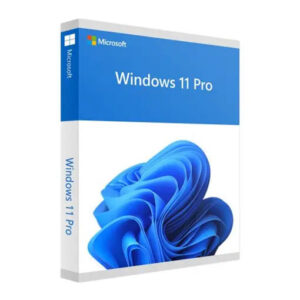
Als de gratis upgrade voor jou niet werkt, bijvoorbeeld omdat je een schone installatie wilt of omdat je een machine hebt samengesteld zonder besturingssysteem, dan heb je een eigen licentie nodig. Wat die bij ons kost staat hieronder; de kaart haalt de prijs live uit de winkel, dus hij klopt ook als je dit stuk over een half jaar leest.
Twijfel je tussen de Home- en de Pro-editie, dan is het verschil voor thuisgebruik kleiner dan de naam suggereert. Pro voegt vooral BitLocker, Hyper-V en de mogelijkheid om aan een domein te koppelen toe. Wie daar geen van drieën iets mee doet, heeft aan Home genoeg. We hebben de afweging tussen prijs en editie uitgeschreven in Windows 11 Pro goedkoper kopen, inclusief waar je op moet letten bij een aanbieding die te mooi lijkt.
Wat ik zou doen met een pc die het nog prima doet
Begin met de controle in de UEFI, want die kost niets. Staat TPM daar uit en zet je hem aan, dan is de kans groot dat de gratis upgrade alsnog verschijnt en dit hele verhaal voor jou eindigt bij een middagje wachten op een voortgangsbalk.
Lukt dat niet, schrijf je dan in voor ESU en doe dat nu, niet in het voorjaar. De einddatum schuift toch niet op, en elke maand die je wacht is een maand zonder pleisters. Gebruik je die pc dagelijks en vind je een Microsoft-account geen bezwaar, dan is de gratis route prima. Gebruik je hem sporadisch, of houd je bewust vast aan een lokale account, betaal dan die ene keer en wees ervan af.
En zet in je agenda: oktober 2027. Niet om dan iets te kopen, maar om nu al te weten dat je op die datum opnieuw voor deze keuze staat, alleen dan zonder de optie om nog een jaar uit te stellen. Een pc die vandaag geen Windows 11 aankan, kan dat volgend jaar ook niet. Dat maakt ESU een pauzeknop, geen antwoord.
Loopt je Office-licentie ongeveer gelijk af met dit alles, kijk dan meteen even naar het verschil tussen Office 365 en Office 2021. Bij een schone installatie wil je die keuze één keer maken en niet twee keer. En twijfel je of een tweedehands licentie mag, dan hebben we het Europese arrest waar dat op rust uitgelegd in is tweedehands software legaal.
Lees ook

Slim software kopen?
Bekijk onze originele licenties met directe levering en ondersteuning.