Heb je een Microsoft Office 2021 Professional Plus licentie bij Licono gekocht en wil je deze activeren? Hieronder leggen we stap voor stap uit hoe dat werkt. Je ontvangt een officiële licentie die via de officiële methode van Microsoft wordt geactiveerd: volledig legaal, veilig en meestal binnen vijf minuten geregeld.
Download Office 2021 Professional Plus via een van de officiële Microsoft-links:
Open het gedownloade bestand en start vervolgens het bestand “setup”.

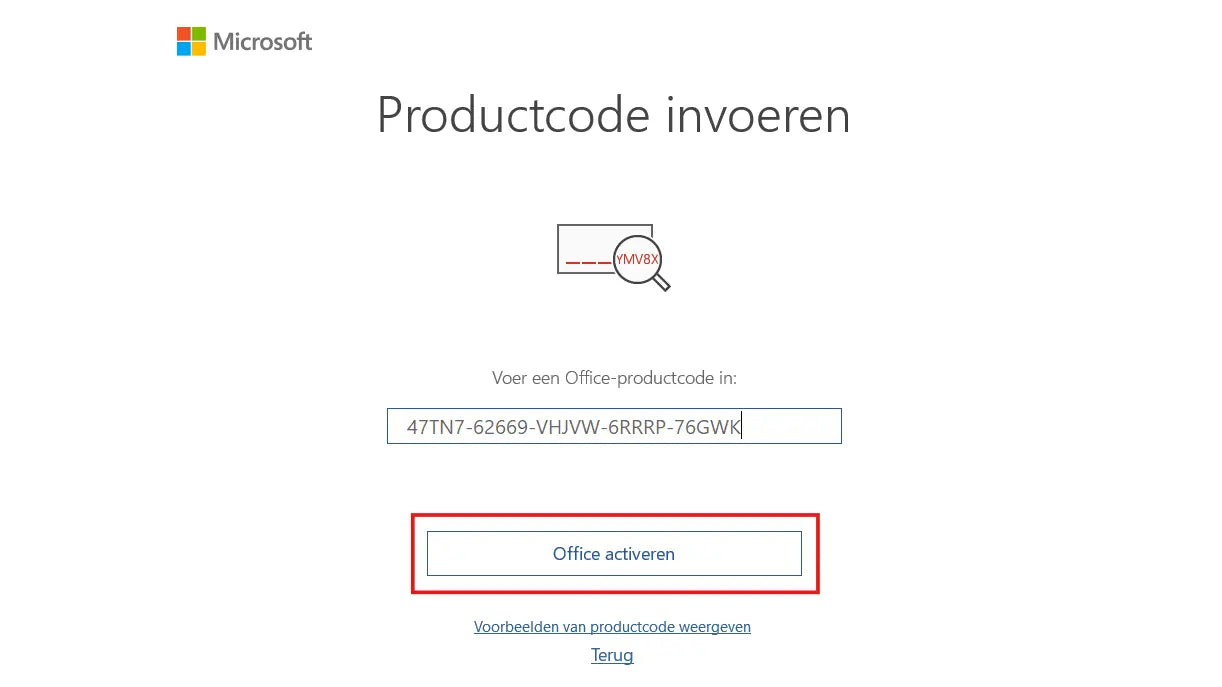
Open een Office-app zoals Word. Er verschijnt een scherm waarin om een licentiecode wordt gevraagd.
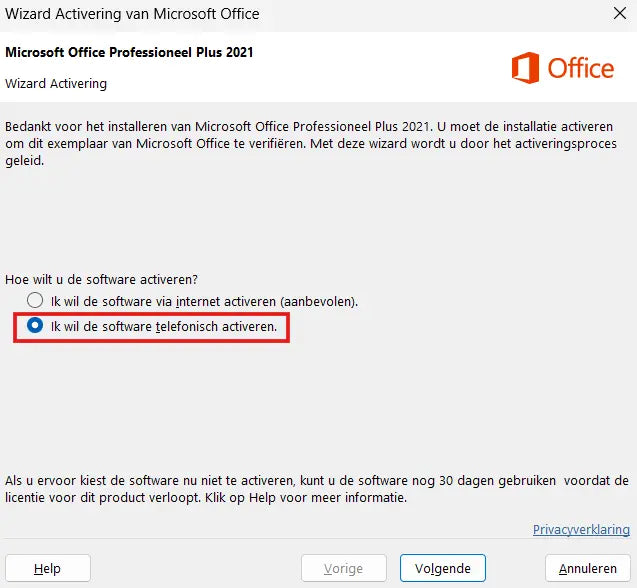
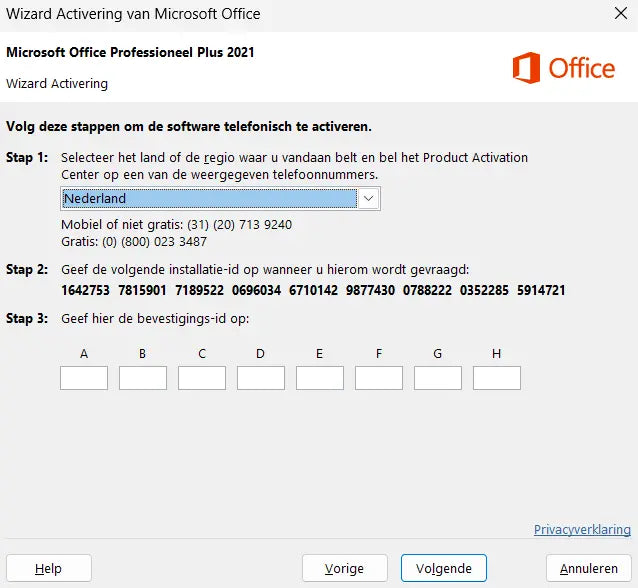
Selecteer de optie “Ik wil de software telefonisch activeren”. Office toont nu je installatie-ID, een reeks van meerdere cijfergroepen. Kies je land of regio, bijvoorbeeld Nederland of België. Je krijgt dan een gratis telefoonnummer van Microsoft te zien.
Bel het nummer dat op je scherm staat. Dit is een gratis nummer. Aan de telefoon spreekt een geautomatiseerde assistent die vraagt of je de code via sms wilt ontvangen. Antwoord met “Ja”.
Je ontvangt nu een link per sms. Open die link en kies achtereenvolgens:
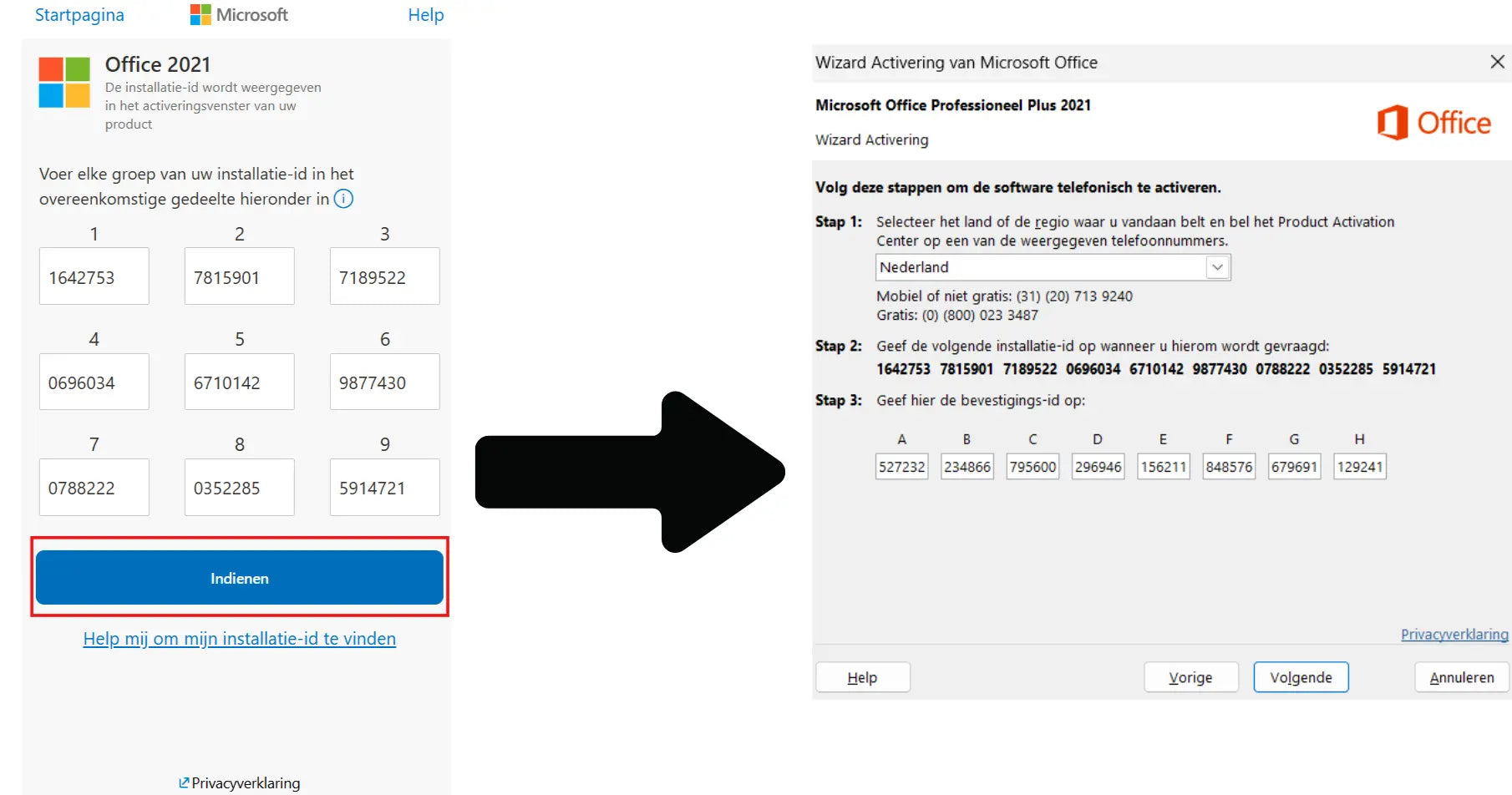
Vul vervolgens je installatie-ID in.
Nadat je het installatie-ID hebt ingevoerd, ontvang je een bevestigings-ID. Vul deze per blok in. Je licentie is nu geactiveerd en je kunt direct aan de slag met Word, Excel, Outlook en de andere Office-apps.
Kom je er niet uit? We helpen je graag. Mail naar info@licono.com en we reageren snel, meestal binnen enkele uren tijdens kantooruren.